Cómo convertir PDF a JPG en Windows, Mac, iPhone y Android
Cómo convertir PDF a JPG en Windows 11, Mac, iPhone y Android, qué dpi elegir (con los píxeles de un A4 calculados) y qué pasa con los PDF de varias páginas.
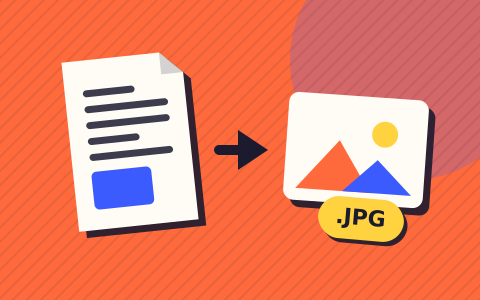
Para convertir un PDF a JPG, abre el archivo en un conversor que dibuje cada página como imagen, elige una resolución (150 dpi sirve para casi todo) y guarda. En un Mac, Vista Previa lo hace con Archivo > Exportar, y en el iPhone (iOS 26 o posterior) la app Vista Previa también tiene Exportar. En Windows 11 y Android, lo más rápido es convertir el PDF a JPG en el navegador, donde el archivo no sale de tu dispositivo.
El método del navegador (funciona en cualquier dispositivo)
El conversor de Lokafile funciona en el navegador, así que se comporta igual en un portátil con Windows, un MacBook, un iPhone o un móvil Android. El PDF lo lee un motor de renderizado de PDF dentro de la propia página y nunca se sube. Es gratis y no necesitas cuenta.
- Abre la herramienta PDF a JPG de Lokafile y suelta el PDF, o tócala para elegirlo.
- Elige una calidad: Pantalla (72 ppp), Estándar (150 ppp) o Impresión (300 ppp).
- Deja vacía la casilla Páginas para convertirlas todas, o escribe las que quieras, como
1-3, 5. - Pulsa Convertir. Una sola página se descarga como JPG; varias páginas se descargan en un zip.
Los PDF protegidos con contraseña hay que desbloquearlos antes, porque el motor no puede abrirlos.
Cómo convertir un PDF a JPG en Windows 11
Windows 11 abre los PDF en Microsoft Edge de forma predeterminada, y su lector de PDF permite ver, resaltar, dibujar y rellenar PDF. Pero la lista de funciones del lector de PDF de Edge que publica Microsoft no incluye ninguna opción para guardar una página como imagen. Quedan dos opciones prácticas.
La primera es la herramienta de navegador de arriba, que te da un JPG de verdad a la resolución que elijas.
La segunda es una captura de pantalla. Abre el PDF, ajusta la página a la ventana y pulsa la tecla del logotipo de Windows + Mayús + S para abrir la superposición de Recortes y arrastra alrededor de la página. La guía de la herramienta Recortes de Microsoft explica que el recorte se guarda solo en la carpeta Capturas de pantalla, y que puedes usar Guardar como para tener una copia en otro sitio.
El problema es la resolución. Una captura solo puede tener tantos píxeles como muestra tu pantalla. En un monitor 1080p, una página A4 entera ajustada a la ventana mide como mucho unos 1080 píxeles de alto, menos de un tercio de la altura de esa misma página a 300 dpi. Ampliar ayuda con el texto, pero entonces la página ya no cabe en una sola captura. Vale para echar un vistazo rápido, pero se queda corto para algo que tengas que leer o imprimir.
Cómo convertir un PDF a JPG en un Mac con Vista Previa
Vista Previa viene con macOS y lo resuelve sin programas extra. La guía de Apple para convertir tipos de archivo en Vista Previa da estos pasos:
- Abre el PDF en Vista Previa.
- Elige Archivo > Exportar.
- Haz clic en el menú desplegable Formato y elige JPEG.
- Ajusta el regulador de calidad, escribe un nombre o elige una ubicación y haz clic en Guardar.
La guía de Apple no describe ningún ajuste de resolución ni explica qué hace con las páginas de un PDF de varias páginas, así que revisa el archivo que obtienes. Si necesitas cada página como imagen independiente a un dpi conocido, la herramienta de navegador las convierte todas de una vez.
En iPhone y Android
Desde iOS 26, el iPhone tiene su propia app Vista Previa. La página de Apple sobre exportar PDF en Vista Previa en el iPhone indica estos pasos:
- Abre el PDF en la app Vista Previa.
- Toca el botón que hay junto al nombre del archivo y luego toca Exportar.
- Elige JPEG como formato y usa el regulador para equilibrar tamaño de archivo y calidad.
- Elige dónde guardar el archivo, cámbiale el nombre si quieres y toca Guardar.
En la versión de esa guía para iOS 27, al exportar un PDF a un formato de imagen aparece también una casilla Resolución donde introduces un valor en píxeles por pulgada o por centímetro. Escribe 150 para el uso diario.
La ayuda de Android de Google no describe ninguna función integrada para pasar PDF a imagen. Abre la herramienta de navegador en Chrome o haz una captura de pantalla. La guía de capturas de pantalla de Android de Google dice que pulses a la vez los botones de encendido y de bajar volumen o, si eso no funciona, que mantengas pulsado el de encendido unos segundos y toques Captura de pantalla. El límite de resolución es el mismo que en Windows: obtienes la pantalla del móvil, no la página con calidad de impresión.
Qué dpi elegir, calculado para una página A4
Un PDF mide las páginas en puntos, 72 por pulgada. Cuando una página se convierte en imagen, el dpi que eliges decide cuántos píxeles recibe cada pulgada. Una hoja A4 mide 210 × 297 mm según la norma de tamaños de papel ISO 216, es decir, 8,27 × 11,69 pulgadas. Multiplica cada lado por el dpi y tendrás el tamaño de la imagen. A 150 dpi, el ancho es 210 ÷ 25,4 × 150 = 1240,2, o sea, 1240 píxeles.
| Ajuste | Ancho (px) | Alto (px) | Megapíxeles | Sirve para |
|---|---|---|---|---|
| 72 dpi | 595 | 842 | 0,50 | Miniaturas, vistas previas rápidas |
| 150 dpi | 1240 | 1754 | 2,17 | Pantallas, correo, formularios de subida |
| 300 dpi | 2480 | 3508 | 8,70 | Imprimir, ampliar letra pequeña |
Duplicar el dpi cuadruplica el número de píxeles, así que 300 dpi tiene cuatro veces los píxeles de 150 dpi y tarda bastante más en generarse en un móvil. Para casi todo el mundo, 150 dpi es más que suficiente. Una página US Letter, el formato habitual en EE. UU. (8,5 × 11 pulgadas), funciona igual: 1275 × 1650 píxeles a 150 dpi.
JPG o PNG para páginas de texto
JPG comprime suavizando el detalle fino, lo que va bien con fotos y escaneos pero deja pequeñas manchas alrededor de los bordes nítidos de negro sobre blanco. PNG no pierde calidad, así que letras y líneas quedan limpias. En una prueba rápida con una página A4 solo de texto, el PNG fue más pequeño que el JPG en todas las resoluciones (485 KB frente a 690 KB a 150 dpi).
Así que, para texto sin más, PNG es más nítido y normalmente más ligero. La cosa cambia cuando la página está llena de fotografías: una página de prueba cubierta con una textura fotográfica ocupó unos 4,3 MB en PNG y 0,7 MB en JPG. (Tus tamaños exactos variarán un poco, porque cada navegador usa sus propios codificadores.) Usa JPG para escaneos, folletos y páginas con fotos, y convierte a PNG los contratos, formularios y diapositivas que son sobre todo texto. Nuestra guía PNG o JPG explica el equilibrio con más detalle.
PDF de varias páginas: una imagen por página
Un JPG contiene una sola imagen, así que un PDF de diez páginas se convierte en diez imágenes. La herramienta de navegador las nombra según el archivo y la página, como lease-page1.jpg, lease-page2.jpg, y las agrupa en un zip para que no tengas que ir aceptando diez descargas. Cada página aparece además en una lista debajo de la herramienta, por si quieres guardar solo una.
Rara vez necesitas todas las páginas. La casilla Páginas acepta números sueltos, intervalos y la palabra end, así que 1, 4-6 te da cuatro imágenes y 10-end coge todo desde la página 10 en adelante. Si un formulario de subida pide un único archivo y acepta PDF, muchas veces es mejor recortar el PDF que convertirlo: extrae solo las páginas que necesitas a un PDF nuevo y el texto seguirá siendo buscable.
Si un portal rechaza tu JPG por ser demasiado grande, prueba con 150 dpi antes de recurrir a un compresor. Bajar de 300 a 150 dpi reduce el número de píxeles en tres cuartas partes.
Preguntas frecuentes
¿Puedo convertir un PDF a JPG sin instalar nada?
Sí. Una herramienta de navegador como PDF a JPG de Lokafile dibuja las páginas dentro del navegador que ya tienes, en Windows, Mac, iPhone o Android. No se instala nada y el PDF no se sube a ningún sitio. En un Mac, Vista Previa también puede exportar un PDF como JPEG.
¿Qué dpi debo usar para convertir un PDF a JPG?
Usa 150 dpi para pantallas, correo electrónico y formularios de subida. Una página A4 sale entonces a 1240 por 1754 píxeles, que se ve nítida en cualquier portátil o móvil. Elige 300 dpi solo si vas a imprimir la imagen o necesitas ampliar letra pequeña.
¿Por qué el JPG convertido sale borroso?
Normalmente porque se capturó a resolución de pantalla, por ejemplo con una captura, o se exportó a 72 dpi. Una página A4 a 72 dpi mide solo 595 píxeles de ancho. Vuelve a convertirla a 150 o 300 dpi y la letra pequeña se podrá leer.
¿Cómo convierto un PDF de varias páginas en JPG separados?
Usa un conversor que genere una imagen por página. La herramienta de Lokafile dibuja todas las páginas, o solo las que escribas, y descarga varias páginas juntas en un único archivo zip, con las imágenes nombradas por número de página.
¿Es mejor JPG o PNG para un PDF que es casi todo texto?
PNG. Mantiene los bordes de las letras perfectamente limpios y, en páginas de texto sin más, suele ser también el archivo más pequeño. En nuestra prueba con una página A4 solo de texto a 150 dpi, el PNG ocupó unos 485 KB y el JPG unos 690 KB.