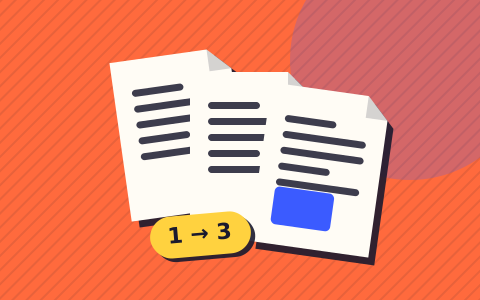
Fusionner PDF

Assemblez deux PDF ou plus en un seul fichier. Mettez-les dans l’ordre, cliquez sur fusionner et le nouveau PDF se télécharge. Vos fichiers restent sur votre appareil.

  • EnvoiAucun
  • CompteInutile
  • Hors ligneOui
  • PrixGratuit
Déposez vos PDF ici ou cliquez pour les choisir
Au moins deux PDF · rien n’est envoyé

    Pourquoi c’est sûr

    Votre fichier reste sur votre appareil

    Tout se passe dans votre navigateur. Rien n’est envoyé, donc rien ne peut fuiter ni rester sur un serveur.

    Pas de file d’attente

    Pas d’envoi. Le résultat est prêt dès que votre appareil a fini.

    Fonctionne hors ligne

    Si la connexion coupe, l’outil continue de fonctionner une fois la page chargée.

    Vérifiez par vous-même

    Ouvrez les outils de développement du navigateur, onglet Réseau, puis utilisez l’outil sur un fichier. Vous verrez un comptage anonyme de visite, et rien qui transporte votre fichier.

    Comment ça marche

    1. Déposez au moins deux fichiers PDF dans le cadre, ou cliquez pour les choisir.
    2. Réglez l’ordre avec les flèches. Le fichier du haut passe en premier.
    3. Cliquez sur Fusionner les PDF : le fichier assemblé s’enregistre sur votre appareil.

    Questions fréquentes

    Faut-il s’inscrire ou payer ?

    Non. Pas de compte, pas de paiement, pas de filigrane et pas de CAPTCHA avant le téléchargement.

    Ça marche hors ligne ?

    Oui. Une fois la page chargée, vous pouvez couper la connexion : l’outil continue de fonctionner. Vous pouvez aussi installer Lokafile comme une appli.

    Comment fusionner des PDF gratuitement ?

    Déposez vos PDF dans le cadre, rangez-les avec les flèches et cliquez sur Fusionner les PDF. Le fichier se télécharge aussitôt. Pas de compte, pas de filigrane, pas de limite d’utilisation.

    Mes PDF sont-ils envoyés quelque part ?

    Non. La plupart des sites de fusion envoient vos fichiers sur leur serveur puis vous renvoient le résultat. Ici, l’assemblage se fait dans votre navigateur : contrats, relevés bancaires et copie de carte d’identité restent chez vous.

    La fusion fait-elle perdre de la qualité ?

    Non. Les pages sont copiées telles quelles : le texte reste sélectionnable et les images gardent leur résolution d’origine. Rien n’est recompressé.

    Peut-on fusionner un PDF protégé par mot de passe ?

    Pas tant qu’il est verrouillé. Ouvrez-le avec son mot de passe, enregistrez une copie sans protection et ajoutez cette copie. L’outil vous indique quel fichier est verrouillé.

    Y a-t-il une limite de taille ou de nombre de fichiers ?

    Pas de limite fixe. Pour de très gros fichiers (plusieurs centaines de Mo au total), tout dépend de la mémoire de l’appareil : un téléphone peut saturer là où un ordinateur portable s’en sort.
    Quand faut-il assembler des PDF ?

    Un dossier de location qui demande toutes les pièces justificatives en un seul fichier. Une candidature où CV, diplômes et lettre doivent tenir dans un PDF. Un portail administratif, CAF, impots.gouv ou ANTS, qui n’accepte qu’un document par rubrique. Un scanner qui produit un fichier par page. À chaque fois, le besoin est le même : plusieurs PDF en entrée, un seul en sortie, pages dans le bon ordre.

    Pourquoi cet outil n’envoie pas vos fichiers

    Les documents que l’on fusionne sont souvent les plus personnels : fiches de paie, avis d’imposition, contrats signés. Lokafile les assemble dans votre navigateur, sans copie sur le serveur de quelqu’un d’autre et sans attendre le retour du fichier. Vérifiez vous-même : chargez la page, coupez le Wi-Fi, l’outil fonctionne toujours.

    Ce qui est conservé

    Élément du PDFAprès fusion
    Texte et policesConservés, sélectionnables et recherchables
    Images et scansPleine résolution, sans recompression
    Format et orientationPar page : A4 et Letter peuvent cohabiter
    Liens dans les pagesGénéralement conservés
    SignetsSupprimés
    Champs de formulaireNe fonctionnent plus. Remplissez-les avant de fusionner

    Des photos plutôt que des PDF ?

    Si vous avez des photos ou des captures d’écran, passez d’abord par Image en PDF pour en faire un document.